jueves, 1 de diciembre de 2016

Importar objetos

Importar objetos desde 3D Studio Max

Si haces tus objetos 3D en 3dsMax, puedes guardar tus archivos .max directamente en tu Project, o exportarlos a Unity usando el formato .FBX de Autodesk u otros formatos genéricos. Unity importa meshes desde 3ds Max. Entre guardar un archivo de Max o exportarlo a un archivo de archivo 3D genérico, cada uno tiene ventajas y desventajas (ver class-Mesh )
  1. Todos los nodos con posición, rotación y escala. Los puntos de pivote y nombres también son importados.
  2. Los meshes con colores de vértice, las normales y uno o dos conjuntos de UV (ver abajo).
  3. Materiales con textura difusa y color. Materiales múltiples por cada mesh.
  4. Animaciones.
  5. Animaciones basadas en huesos (ver abajo).

Exportar manualmente a FBX desde 3DS Max

  1. Descarga el último exportador de fbx desde la Página web de Autodesk e instálalo.
  2. Exporte su escena u los objetos seleccionados (con File->Export o File->Export Selected) al formato .fbx. No hay inconveniente si se usan las opciones de exportación por defecto.
  3. Copia el archivo fbx resultante a tu carpeta de proyecto de Unity.
  4. Cuando vuelva a Unity, el archivo .fbx ha sido importado automáticamente.
  5. Arrastre el archivo desde el Project View hacia la Scene View.

Opciones del exportador

Usando las opciones por defecto del exportador FBX (que básicamente lo exporta todo) puedes escoger:
Texturas incrustadas - guarda los mapas de imagen en el archivo, es bueno para la portabilidad, pero no tan bueno para el tamaño de archivo
Opciones por defecto del exportador FBX (para el plugin fbx versión 2013.3)

Exportar animaciones basadas en huesos

Hay un procedimiento que debes seguir cuando quieres exportar animaciones basadas en huesos:
  1. Establecer la estructura de huesos como lo prefieras.
  2. Crear las animaciones que quieras, usando ‘‘Forward Kinematics’’ (FK) y/o ‘‘Inverse Kinematics’’ (IK)
  3. Seleccionar todos los huesos y/o los solucionadores de IK 1.Vaya a Motion->Trajectories y presione Collapse. Unity hace un filtro key, para que la cantidad de keys que haya exportado sea irrelevante.
  4. “Export” o “Export selected” como el formato FBX más nuevo
  5. Arrastre el archivo FBX a la carpeta Assets de la forma usual
  6. En Unity debes reasignar la textura al material en el hueso raíz
Cuando se exporta una jerarquía de huesos con el mesh y animaciones desde 3ds Max a Unity, la jerarquía de GameObject producida corresponderá con la jerarquía que puedas ver en “Schematic view” en 3ds Max. Una diferencia es que Unity colocará un GameObject como la nueva raíz, conteniendo las animaciones, y colocará el mesh y la información de materiales en el hueso raíz.
Si prefieres tener la información de las animaciones y del mesh en el mismo GameObject de Unity, ve a la vista Hierarchy en 3ds Max, y emparenta el nodo del mesh en la jerarquía de huesos.

Exportando morph targets (objetivos morph) (blend shapes) de Max

  1. Asegúrese de que tenga Morpher Modifier aplicado al mesh de exportación con los morph targets configurados apropiadamente en la lista del Canal
  2. Anime keyframes en el Export mesh/modifier solamente si usted requiere de una animación
  3. Revise animation > Deformations, Skins si se requiere y luego Morphs en el dialogo de exportación de FBX

Exportando dos conjuntos UV para Lightmapping

La funcionalidad de 3ds Max para Render To Texture (renderizar a textura) y hacer un unwrapping automático pueden ser utilizadas para crear lightmaps. Tenga en cuenta que Unity tiene un lightmapper integrado, pero usted tal vez prefiera utilizar 3dsmax si encaja su flujo de trabajo mejor. Usualmente un conjunto de UV se utiliza para texturas principales y/o normal maps, y otro conjunto UV se utiliza para la textura lightmap. Para que ambos conjuntos de UV salgan bien, el material en 3ds Max tiene que ser Standard y también Diffuse (de la textura principal) y las ranuras de Self-Illumination (para lightmap) map tienen que estar configuradas:
Configuración del Material para Lightmapping en 3ds Max, utilizando Self-illumination map
Tenga en cuenta que si el objeto utiliza un tipo de material Shell, entonces el exportador Autodesk FBX actual no exportará UVs correctamente.
De manera alternativa, usted puede utilizar un tipo Multi/Sub Object material y configurar dos sub-materiales, utilizando la textura principal y el lightmap en sus ranuras de diffuse map, como se muestra abajo. Sin embargo, si las caras en su modelo utilizan IDs de sub-material diferentes, esto resultará en varios materiales siendo importados, lo cual no es optimo para el rendimiento.
Una configuración de material alternativa para Lightmapping en 3ds Max, utilizando un multi/sub object material

Power Point

Configurar PowerPoint para usar la vista Moderador con dos monitores

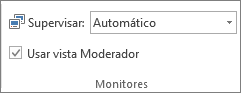
  1. En la pestaña Presentación con diapositivas, en el grupo Monitores, seleccione Usar la vista Moderador.
    Grupo Monitores de la pestaña Presentación con diapositivas
    Se abrirá la ventana Configuración de pantalla.
  2. En el cuadro de diálogo Configuración de pantalla, en la pestaña Monitor, seleccione el icono del monitor que desee usar para ver las notas del orador y, a continuación, active la casilla Este es el monitor principal.
    Si la casilla Este es el monitor principal está activada y no está disponible, el monitor está ya ha designado como principal.
  3. Seleccione el icono de monitor para el segundo monitor que el público verá y, a continuación, active la casilla Extender el escritorio de Windows a este monitor.
NOTAS: Si no se abre la ventana Configuración de pantalla, siga este procedimiento:
  • Windows 10: Haga clic en Inicio > Configuración > Sistema > Pantalla. Seleccione Convertir esta pantalla en la principalpara el monitor donde verá las notas del orador.
  • Windows 8: Haga clic con el botón derecho en el botón Inicio de Windows, haga clic en Panel de control >Pantalla > Ajustar resolución. En la lista Varias pantallas, haga clic en Extender estas pantallas. Seleccione el monitor donde quiere ver las notas del orador y haga clic en Convertir esta pantalla en la principal.
  • Windows 7: Haga clic en Inicio >Panel de control y, en Apariencia y personalización, haga clic en Ajustar resolución de pantalla. En la lista Varias pantallas, haga clic en Extender estas pantallas. Seleccione el monitor donde quiere ver las notas del orador y haga clic en Convertir esta pantalla en la principal.

Realizar la presentación en dos monitores

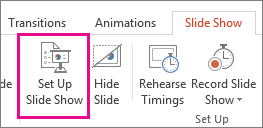
  1. En la pestaña Presentación con diapositivas, en el grupo Configuración, haga clic en Configuración de la presentación con diapositivas.
    Botón Configurar presentación con diapositivas
  2. En el cuadro de diálogo Configurar presentación, elija las opciones que quiera y, después, haga clic en Aceptar. Si elige Automático, en el monitor que seleccionó como su pantalla principal se mostrarán las notas del orador.
    Opciones de monitor en el cuadro de diálogo Configurar presentación
    En PowerPoint 2010, elija un monitor secundario en la lista Mostrar presentación en para ver las notas del orador en su monitor principal.
    Opciones de monitor de PowerPoint 2010
  3. Para empezar la presentación, en la pestaña Presentación con diapositivas, haga clic en Desde el principio o haga clic en el botón Presentación con diapositivas Haga clic en la imagen de una pantalla en la barra de estado para ver la presentación de diapositivas en la parte inferior de la ventana de PowerPoint.

miércoles, 21 de septiembre de 2016

Editable Poly

Editable poly. 

Hasta ahora hemos estado viendo formas muy simples y de edición muy limitada. En este nuevo tutorial en español de 3ds Max vamos a ver cómo trabajar con la opción "Editable poly".

Siempre que vayamos a modelar de forma más personalizada y compleja, usaremos la opción "Convert to editable poly". Está la opción, más antigua, de "Editable Mesh", pero no la vamos a tocar.
 
¿Y qué es editable poly? Pues como su nombre indica, es un polígono editable. Es un polígono que se puede modificar totalmente a nuestro placer. Y no solo un polígono, sino un conjunto de X polígonos.

Menú de convert to editable poly en 3ds maxPara convertir un objeto a editable poly lo único que tengo que hacer es seleccionar el objeto, por ejemplo una caja, y pinchar con el botón derecho del ratón sobre él y seleccionar "convert to editable poly". Una vez hemos cambiado el objeto a "editable poly" y nos vamos a la pestaña "Modify", nuestro objeto tiene ahora parámetros de modificación distintos a cuando era una caja. (O una línea, cilindro, esfera, etc.)

Cuando transformamos un objeto a editable poly, este objeto estará formado por: 
  • Vertex: Vértices.
  • Edge: Aristas.
  • Border: Bordes
  • Polygon: Polígonos
  • Element: Elemento. En caso de que una figura esté compuesta por varios elementos separados.


Veamos dónde se encuentran estar partes y cómo modificar su posición.
Menú de editable poly en 3ds maxPara modificar Vértices, aristas, bordes o polígonos, en el panel de comandos, dentro de la pestaña de modificar, selecciono cualquiera de ellos. Lo puedo hacer en la lista desplegable que aparece en la parte superior, como en los iconos que aparecen en la sección "Selection" que aparece un poco más abajo.

Caja convertida en editable poly en 3ds maxAl seleccionar cada uno de ellos, y pinchar en nuestro objeto seleccionaremos en el objeto la parte que hayamos elegido en selection.
 
Por ejemplo, si selecciono vertex y pincho sobre uno de los vértices de mi caja y lo muevo, la caja cambiará de aspecto y dimensiones respecto a ese vértice. Lo mismo sucederá si selecciono un polígono o una arista.

Como  habréis podido comporobar, a la hora de mover un vértice, se pueden desplazar respecto a los ejex X, Y y Z del eje de coordenadas. A la hora de mover un polígono, estaré moviendo ese lado del objeto con sus correspondientes aristas y vértices. En el caso de mover una arista, también estaré moviendo los vértices que la comoponen.

En el siguiente ejemplo, he convertido una caja en "editable poly", he seleccionado un polígo lateral de la caja y he modificado su posición respecto al eje X e Y. Como podéis observar, los demás vértices que no forman parte de ese polígono se han quedado en el mismo sitio.
 
Moviendo polígono de caja en 3ds max

Hasta aquí esta pequeña introducción sobre lo que va a ser un tema muy muy importante, ya que vamos a seguir modelando de forma cada vez más compleja hasta conseguir modelar objetos de muy alta calidad y realismo. Como siempre, os aconsejo que vayáis practicando por vuestra cuenta todo lo que hemos ido viendo.nta todo lo que hemos ido viendo.