Configurar PowerPoint para usar la vista Moderador con dos monitores
- En la pestaña Presentación con diapositivas, en el grupo Monitores, seleccione Usar la vista Moderador.
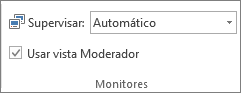 Se abrirá la ventana Configuración de pantalla.
- En el cuadro de diálogo Configuración de pantalla, en la pestaña Monitor, seleccione el icono del monitor que desee usar para ver las notas del orador y, a continuación, active la casilla Este es el monitor principal.Si la casilla Este es el monitor principal está activada y no está disponible, el monitor está ya ha designado como principal.
- Seleccione el icono de monitor para el segundo monitor que el público verá y, a continuación, active la casilla Extender el escritorio de Windows a este monitor.
NOTAS: Si no se abre la ventana Configuración de pantalla, siga este procedimiento:
- Windows 10: Haga clic en Inicio > Configuración > Sistema > Pantalla. Seleccione Convertir esta pantalla en la principalpara el monitor donde verá las notas del orador.
- Windows 8: Haga clic con el botón derecho en el botón Inicio de Windows, haga clic en Panel de control >Pantalla > Ajustar resolución. En la lista Varias pantallas, haga clic en Extender estas pantallas. Seleccione el monitor donde quiere ver las notas del orador y haga clic en Convertir esta pantalla en la principal.
- Windows 7: Haga clic en Inicio >Panel de control y, en Apariencia y personalización, haga clic en Ajustar resolución de pantalla. En la lista Varias pantallas, haga clic en Extender estas pantallas. Seleccione el monitor donde quiere ver las notas del orador y haga clic en Convertir esta pantalla en la principal.
Realizar la presentación en dos monitores
- En la pestaña Presentación con diapositivas, en el grupo Configuración, haga clic en Configuración de la presentación con diapositivas.
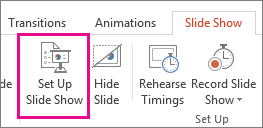
- En el cuadro de diálogo Configurar presentación, elija las opciones que quiera y, después, haga clic en Aceptar. Si elige Automático, en el monitor que seleccionó como su pantalla principal se mostrarán las notas del orador.
 En PowerPoint 2010, elija un monitor secundario en la lista Mostrar presentación en para ver las notas del orador en su monitor principal.

- Para empezar la presentación, en la pestaña Presentación con diapositivas, haga clic en Desde el principio o haga clic en el botón Presentación con diapositivas
 en la parte inferior de la ventana de PowerPoint.

No hay comentarios:
Publicar un comentario